Salle-411
1) Localisation
Jussieu Tour 45/46 4ème étage piece 411
Capacité: 20 personnes
2) Présentation
Prévoyez du temps avant votre réunion ou bien votre visio pour mettre en place la salle. (environ 15 Minutes)
Pour pouvoir projeter des documents dans cette salle,
votre ordinateur doit être muni d'une sortie HDMI (soit native ou bien avec VOTRE adaptateur HDMI).
Merci de ne jamais débrancher d'équipements de la salle et de ne pas toucher aux caméras (elles sont motorisées et ne peuvent être déplacée à la main)
Merci en fin de séance de suivre les instructions suivantes
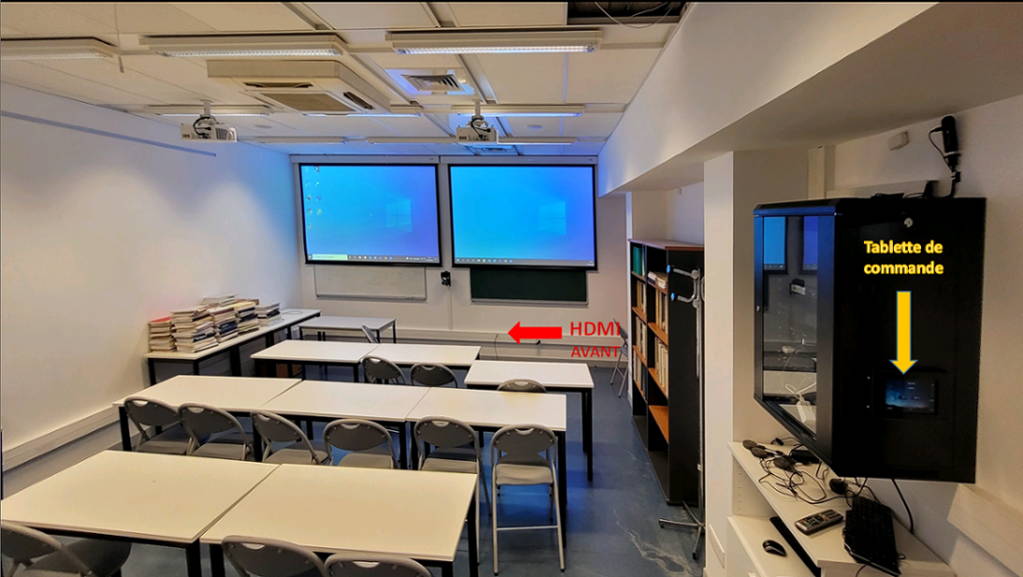
Cette salle dispose de :
- 1 Tablette de commande(fixé au Rack)permettant de sélectionner les modes d'utilisation
- 1 Système sonore intégré au plafond (2 micros et 4 enceintes)
- 2 Écrans motorisés pilotés par la tablette
- 2 Vidéo-projecteurs laser pilotés par la tablette
- 3 Télécommandes :
- Télécommande Noire Caméra Avant
- Télécommande Noire Caméra Arrière
- Télécommande Grise AVER (System visio codec)
- 2 Caméras :
- Caméra avant (entre les 2 écrans), le zoom et l'orientation se règlent avec la télécommande notée CAM AV
- Caméra arrière (au fond en haut près de l'entrée), le zoom et l'orientation se règlent avec la télécommande notée CAM AR
- 1 Prise HDMI sous le tableau vert
- 3 Diffuseurs HDMI sans fils (marque Optoma)
- 1 Clavier et une souris Sans fils pour le PC de visio WEB
- 1 Clavier et une souris filaire si jamais il n'y avait plus de piles dans les précédents
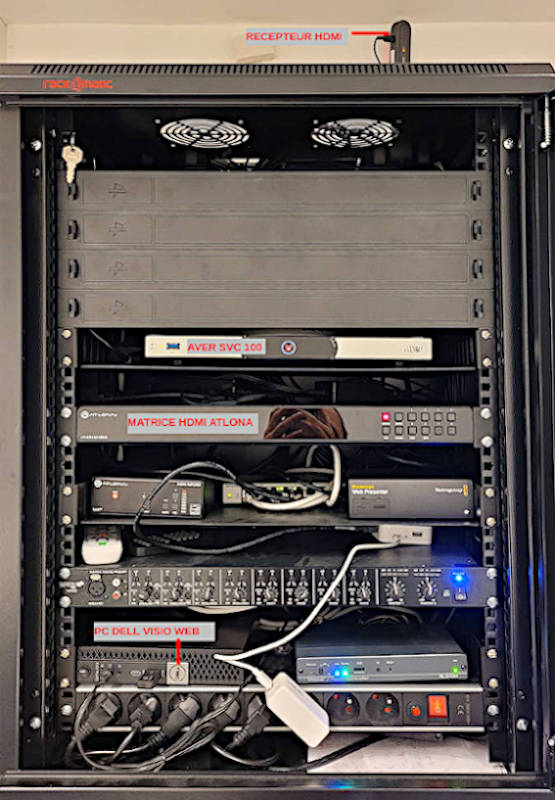
- 1 Rack (fermé à clef) contenant les équipements Audio,Vidéo et Visio de la Salle et le PC pour les visio Web :
- 1 Système de visio Aver SVC 100 (Visio Codec/H323) (Télécommande Grise) Ne peut pas être utilisé pour des Visio Web type Zoom, Microsoft Teams ...
- 1 Matrice HDMI (ATLONA) pilotée par la tablette
- 1 Micro PC Dell sous Windows 10 pour les visio WEB
- 1 BlackMagick Web Presenter (multiplexeur Caméra et Son à sortie USB)
- divers éléments audio vidéo et automate
En cas d'équipements manquants ou bien ne fonctionnant plus merci de prévenir le support.
3) Mise en route de la salle
Ne peut se faire qu'avec la tablette. La mise en route peut prendre 3 à 4 minutes, le temps que tous les éléments soit programmés.
Il ne sert à rien de cliquer très vite partout sur la tablette au risque de bloquer le système.
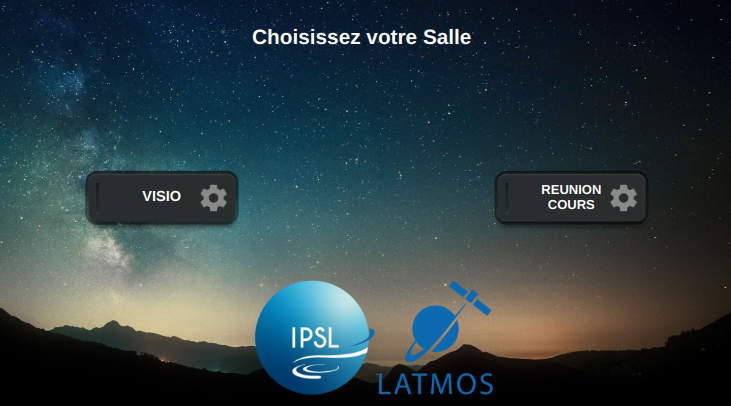
3.1) Mode Réunion Cours
La diffusion de documents, Uniquement locale, peut se faire soit sans fil, soit en filaire avec la prise HDMI sous le tableau vert.
Après Sélection du mode REUNIONS COURS , vous obtenez ceci :
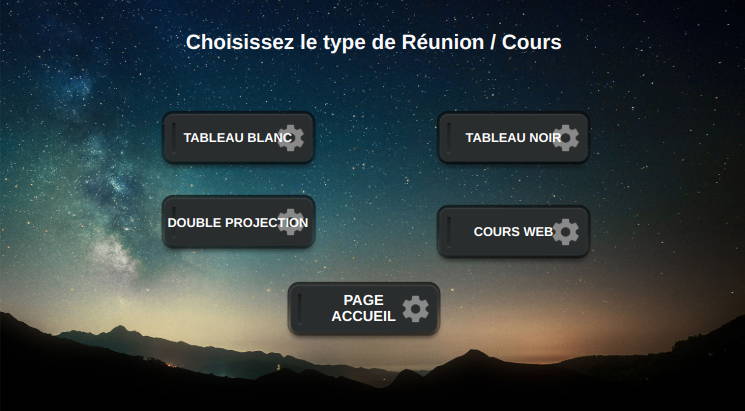
- Tableau Blanc : 1 seul écran, 1 seul Video Projecteur, vous pouvez écrire avec des feutres sur le tableau blanc , la projection masque le tableau vert, après sélection de ce mode, vous pourrez choisir la source (HDMI Sans Fils ou filaire)
- Tableau Noir : 1 seul écran, 1 seul Video Projecteur, vous pouvez écrire avec des craies sur le tableau vert , la projection masque le tableau blanc, après sélection de ce mode, vous pourrez choisir la source (HDMI Sans Fils ou filaire)
- Double projection : 2 écrans, 2 video projecteurs, vous aurez ensuite la possiblité de choisir via le menu suivant la ou les sources via la tablette
- 1 source : la même image sur les 2 écrans
- 2 sources : 2 images différentes sur les 2 écrans (nécessite d'utiliser à la fois le HDMI Sans Fils et filaire)
- Cours Web : Non opérationnel pour le moment
Choisissez votre mode avec la tablette, validez et choisissez votre source.
Si vous avez sélectionné (Sans fils) pour la source de documents, Regarder ici
En fin de séance, rendez-vous ici
4) Mode Visio
Après sélection du mode VISIO, vous obtenez ceci :
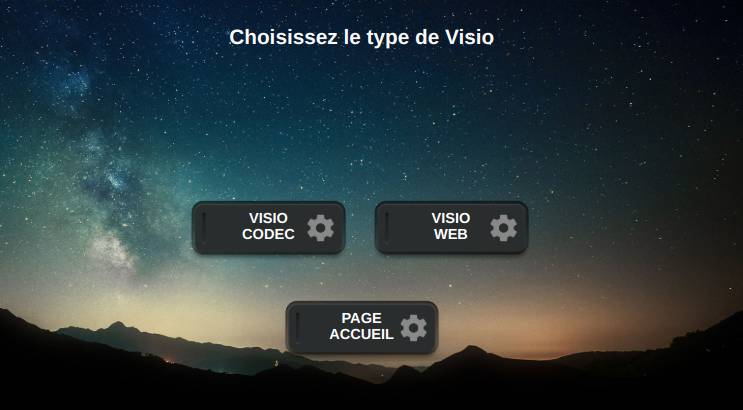
- Visio Web : compatible avec Zoom, Gotomeeting, Microsoft Teams, et toutes les visio fonctionnant avec un simple navigateur comme https://rendez-vous.renater.fr
- Visio Codec : c'est la visio traditionnelle d'avant COVID comptatible avec Renavisio https://renavisio.renater.fr/ , équipement Aver SVC 100 (comme la salle LATMOS 301)
4.1) Mode Visio WEB
Attention
-
Si vous êtes organisateur de la réunion WEB (au sens de Zoom, Gotomeeting ...), initier la réunion depuis votre propre portable et couper vos micros et haut-parleur.
-
Si vous ou quelqu'un de la salle doit diffuser des documents pendant la visio, Il faut le faire depuis vos propres portables en le connectant à la réunion (sans micros ni haut-parleur).
- l'utilisation des diffuseurs HDMI sans fils et de la prise HDMI n'est PAS POSSIBLE en mode VISIO WEB.
Sélectionner le mode VISIO WEB sur la tablette, après validation vous obtenez l'écran suivant :
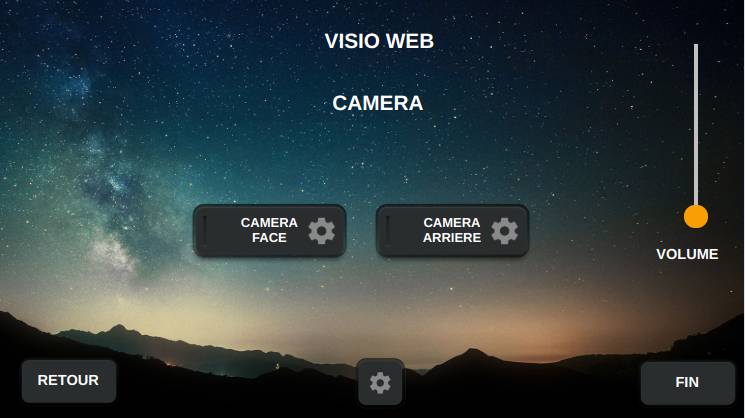
Le mode VISIO WEB utilise le PC Windows situé dans le rack qui doit apparaitre en projection sur les écrans (au bout de quelques minutes) sous l'une des trois formes ci-dessous.
Si ce n'est pas le cas, sur la tablette faire FIN puis dire NON et re-sélectionner VISIO puis VISIO WEB et valider.
Si ce n'est toujours pas le cas, LE PC a peut-être été éteint ou bien est en panne : prévenir le support.
- Allumer le clavier et la souris sans fil (les login et mot de passe à utiliser sur le PC sont marqués sur les claviers)
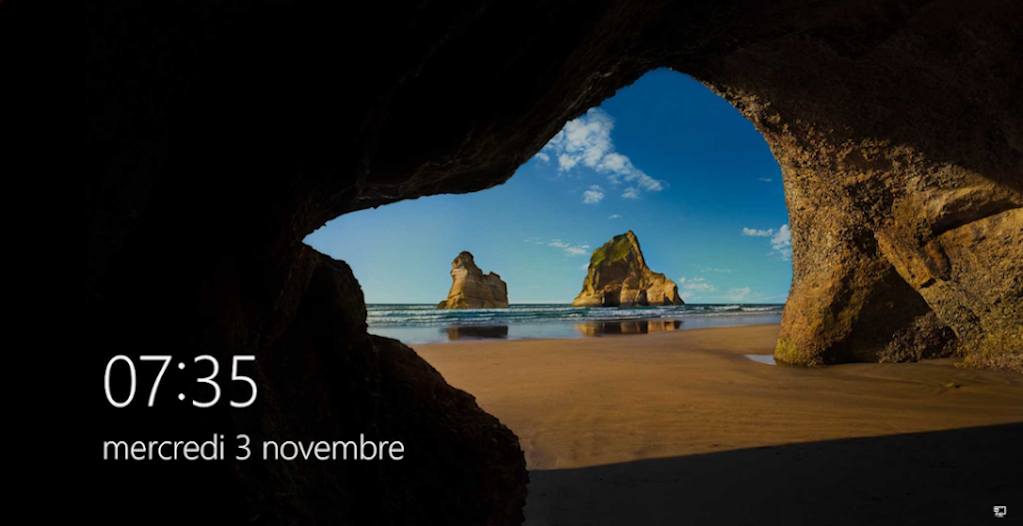
(CTRL+ALT+SUP ou bien clic souris) pour obtenir ceci :
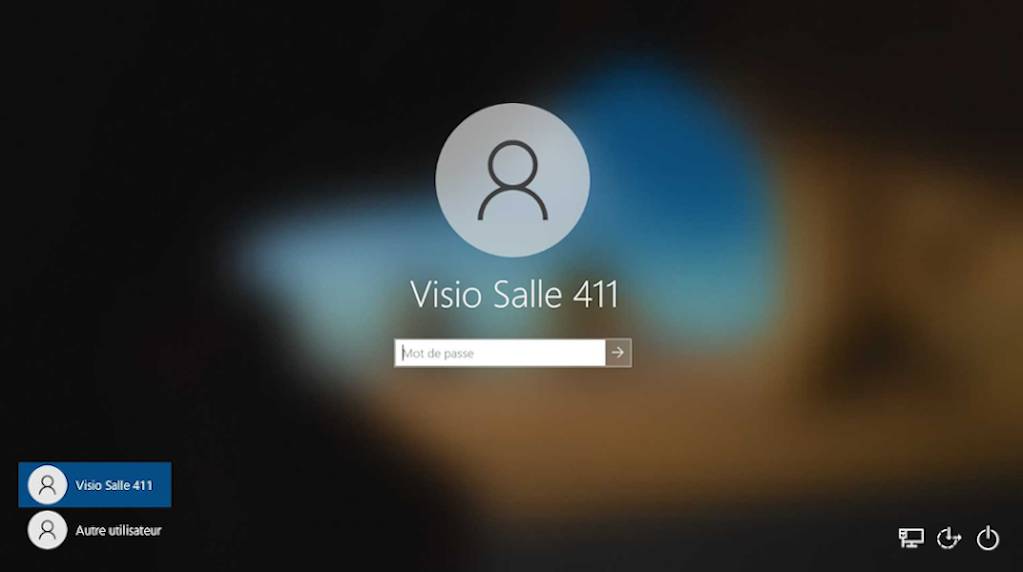
Mot de passe pour obtenir ceci :
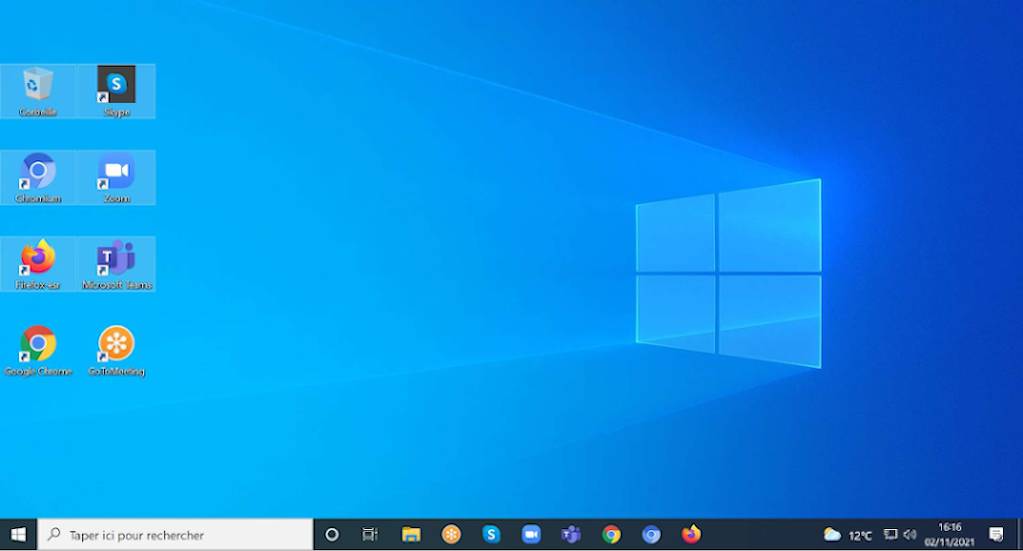
- Connectez le PC à votre Visio WEB, via l'un des navigateurs disponibles ou bien applications suivant les infos que vous avez pour rejoindre votre réunion
- Le Haut-parleur doit être sur Enceinte Plafond salle 411 (RealTek(R) Audio)
- Le Micro doit être sur Microphone Plafond Salle 411 (BlackMagick Web Presenter)
- La Caméra doit être sur BlackMagic Web Presenter
- Vous pouvez changer de caméra à tout moment (uniquement depuis la Tablette)
En fin de séance, rendez-vous ici
4.2) Mode Visio CODEC
ToDo
5) Instructions de Fin de Séance
À faire dans l'ordre :
- si visio CODEC, éteindre le SVC 100 avec la télécommande grise
- si visio WEB, fermer sur le PC les applications et la session (surtout ne jamais éteindre le PC de visio Web)
- reposer toutes les télécommandes dans le meuble sous le rack
- éteindre les adaptateurs HDMI sans fils, et les remettre à charger en USB (le voyant s'allume rouge fixe quand ils sont en charge et s'éteint lorsque qu'ils sont chargés) sur le meuble sous le rack
- éteindre clavier et souris sans fils pour que les suivants aient encore des piles et les reposer dans le meuble sous le rack
- éteindre les équipements de projection et visio via la tablette (bouton FIN puis OUI et attendre la remontée des écrans et l'extinction des vidéo-projecteur)
- éteindre les lumières de la salle et fermer la porte
- prévenir le support en cas de dysfonctionnement de matériel (sujet : LATMOS Salle 411) à l'adresse indiquée dans la salle
6) Utilisation des diffuseurs HDMI sans fils
Ce périphérique est compatible avec tous les équipements disposant d'une sortie vidéo HDMI quelque soit le système d'exploitation et ne nécessite aucun pilote.
Chaque diffuseur coûte 300€, merci de les manier avec délicatesse.
Durée de la batterie : environ 2H30
Il ne fonctionnera que si au moins l'un des écrans affiche ceci :
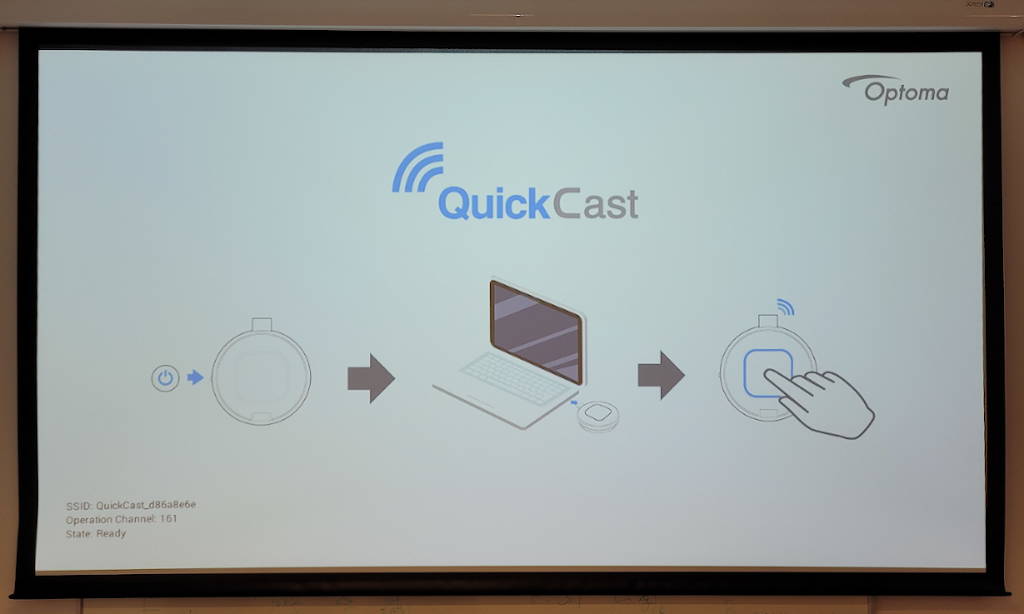
Si ce n'est pas le cas, appuyer sur le bouton "Sans fils" sur la tablette
Pour l'utilisation :
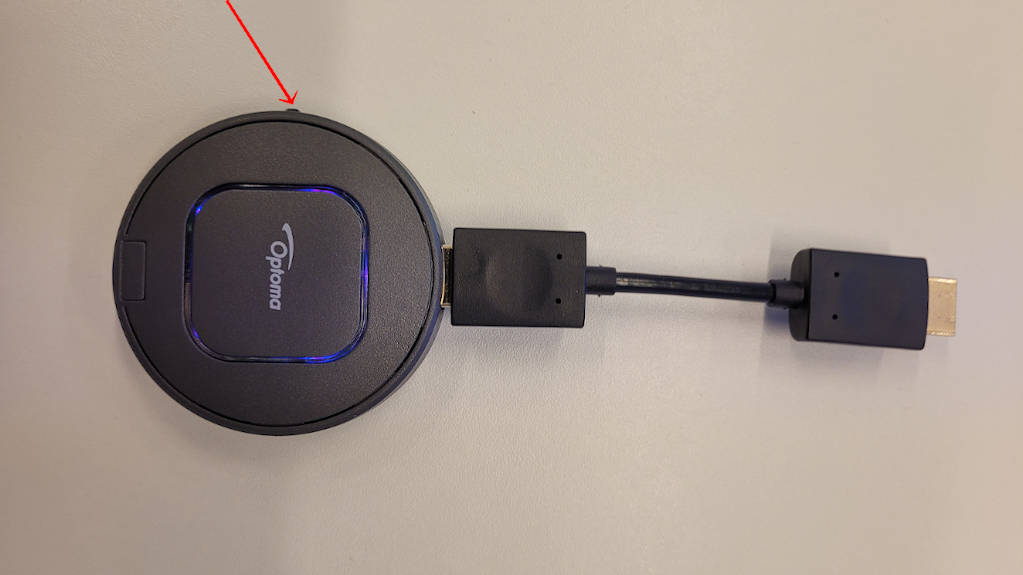
1) Allumer le diffuseur (petit bouton sur le côté) ; il s'allume bleu-violet fixe
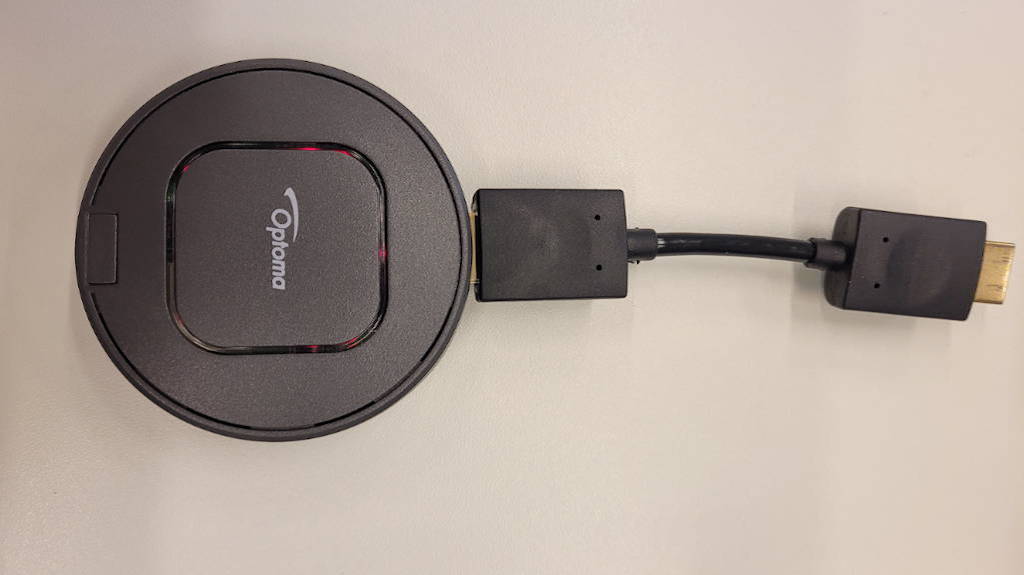
2) Attendre environ 15 secondes qu'il clignote en rouge
3) Le brancher sur votre portable (il s'allume bleu fixe)
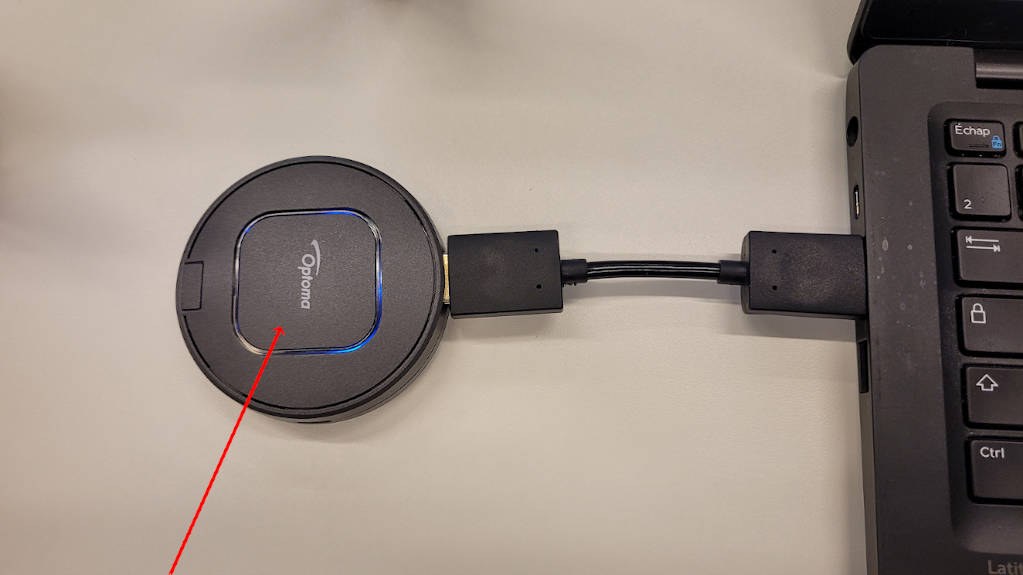
4) Appuyer sur le gros bouton pour commencer la diffusion (clignote en bleu)
5) Pour faciliter les transitions entre présentateurs, l'utilisation de plusieurs diffuseurs HDMI sans fils est possible, le dernier qui appuie sur le gros bouton présente son écran
7) Télécommande de Caméra
7.1) Télécommande Caméra Avant
1) Commencer par appuyer sur le 1 pour sélectionner la bonne caméra
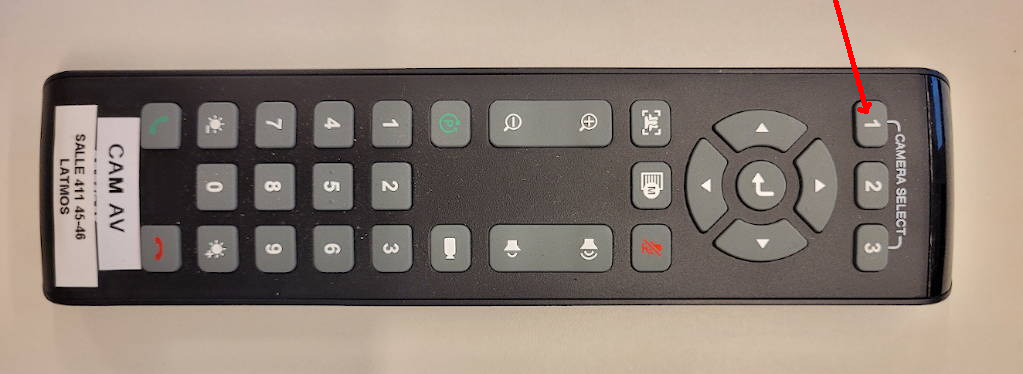
2) Les flèches pour l'orientation, les loupes pour le zoom
7.2) Télécommande Caméra Arrière
1) Appuyer sur le bouton 1 pour sélectionner la bonne caméra
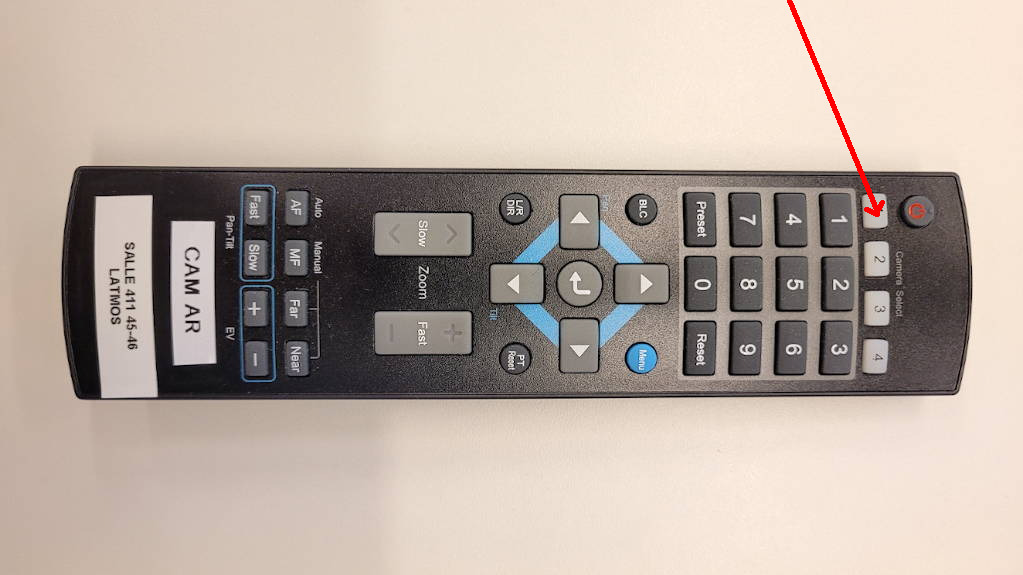
2) Les flèches pour l'orientation